

MEO設定とは、Googleビジネスプロフィールのアカウントを作成し、店舗名・住所・電話番号などの基本情報を入力してオーナー確認を完了させ、Google検索とGoogleマップに店舗情報を公開するまでの一連の作業です。「MEO対策」が公開後に順位を上げ続ける運用であるのに対し、MEO設定はその前提となる初期セットアップを指します。本記事では、準備物から5つの設定工程、つまずきやすいオーナー確認、公開後にやるべきことまでを順番に解説します。
※ 2026年8月時点の情報です。Googleビジネスプロフィールの仕様は変更されることがあります。
この記事でわかること
- MEO設定とMEO対策の違い
- 登録前に準備するもの5点
- MEO設定の5つの工程
- オーナー確認でつまずきやすいケースと対処法
- 設定完了後にやるべきこと
MEO設定とは?MEO対策との違い
MEO設定とは公開までの初期作業、MEO対策とは公開後に順位を上げ続ける施策です。
似た言葉にMEO対策がありますが、両者はゴールが違います。設定はゼロから公開までの1回限りの作業、対策は公開後も続く運用です。設定が終わっていない状態でカテゴリや投稿だけを最適化しても、土台がなければ順位は上がりません。
| 比較項目 | MEO設定 | MEO対策 |
|---|---|---|
| 目的 | プロフィールを公開できる状態にする | 公開後の検索順位を上げる |
| 主な作業 | アカウント作成・情報入力・オーナー確認 | 写真更新・投稿・口コミ返信・カテゴリ見直し |
| 期間 | 数日〜数週間(1回) | 継続(毎月) |
| 終わりの目安 | プロフィールが検索・マップに表示される | 目標の順位・流入を維持できている |
私たちがMEO運用「G-ran」で店舗の相談を受ける際、最初につまずいているのは対策ではなく設定そのものであるケースが少なくありません。オーナー確認が止まったまま数ヶ月放置、という相談も実際にあります。
登録前に準備するもの5点
店舗名・住所・電話番号・アカウント・カテゴリ候補の5点は、登録前に用意しておくと迷いません。
あわせてAI検索対策を代理店に頼んだら何を準備する?もご覧ください。
Googleビジネスプロフィールの入力画面は項目ごとに進みますが、途中で情報が足りずに止まると、オーナー確認の遅れにもつながります。事前に次の5点をメモしておいてください。
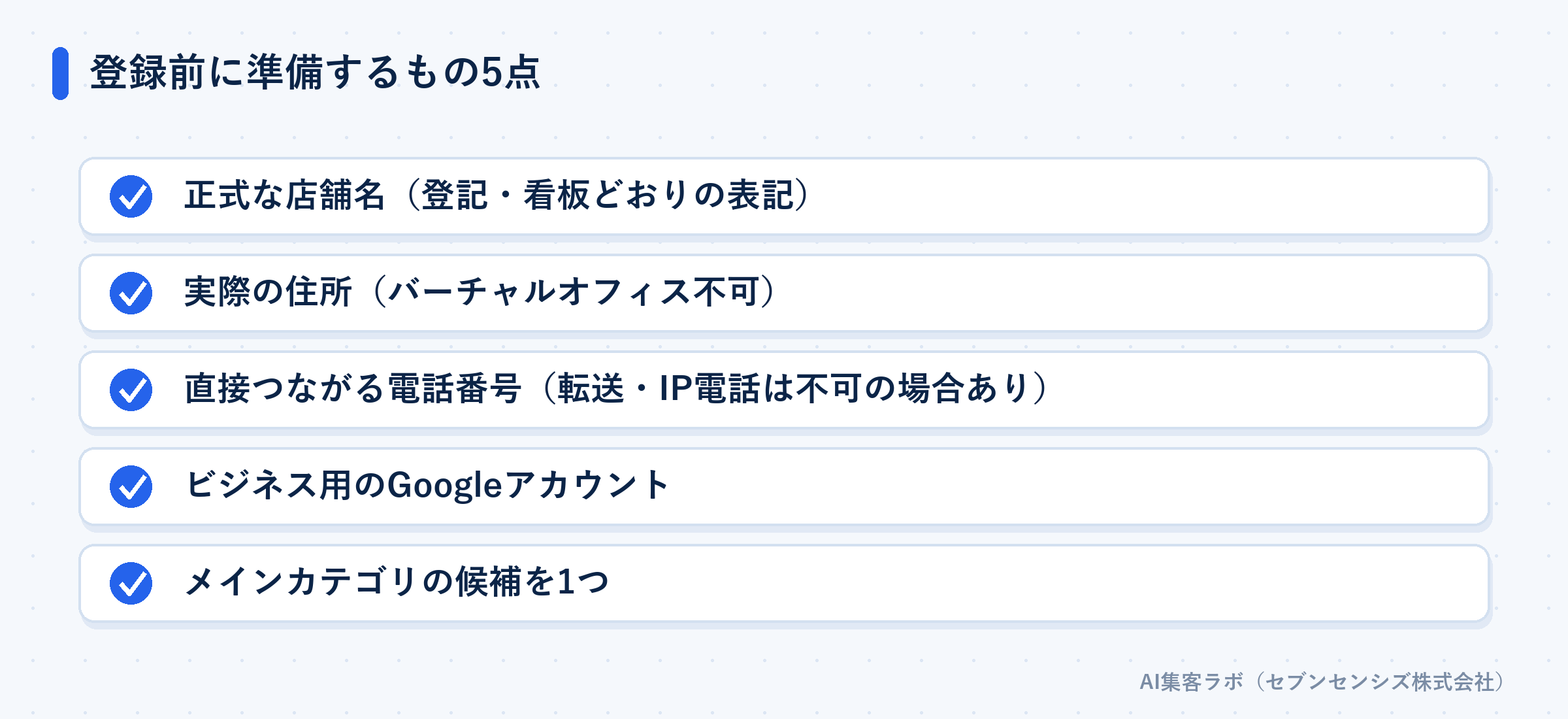
特に注意したいのが電話番号です。転送設定のIP電話やフリーダイヤルは、電話によるオーナー確認コードを受け取れないことがあります。直接つながる番号を用意してください。住所についても、バーチャルオフィスや私書箱は登録の対象外です。
準備段階で手を抜くと、入力自体は進んでもオーナー確認の審査で止まりやすくなります。私たちがこれまで見てきた相談でも、確認が長引く原因の多くは、入力の複雑さではなく準備不足でした。最初の5点さえ揃えておけば、入力自体は30分ほどで終わります。
MEO設定の5ステップ
設定はアカウント準備から公開まで、大きく5つの工程で完了します。
実際の進め方はMEOアルゴリズム攻略でも扱っています。
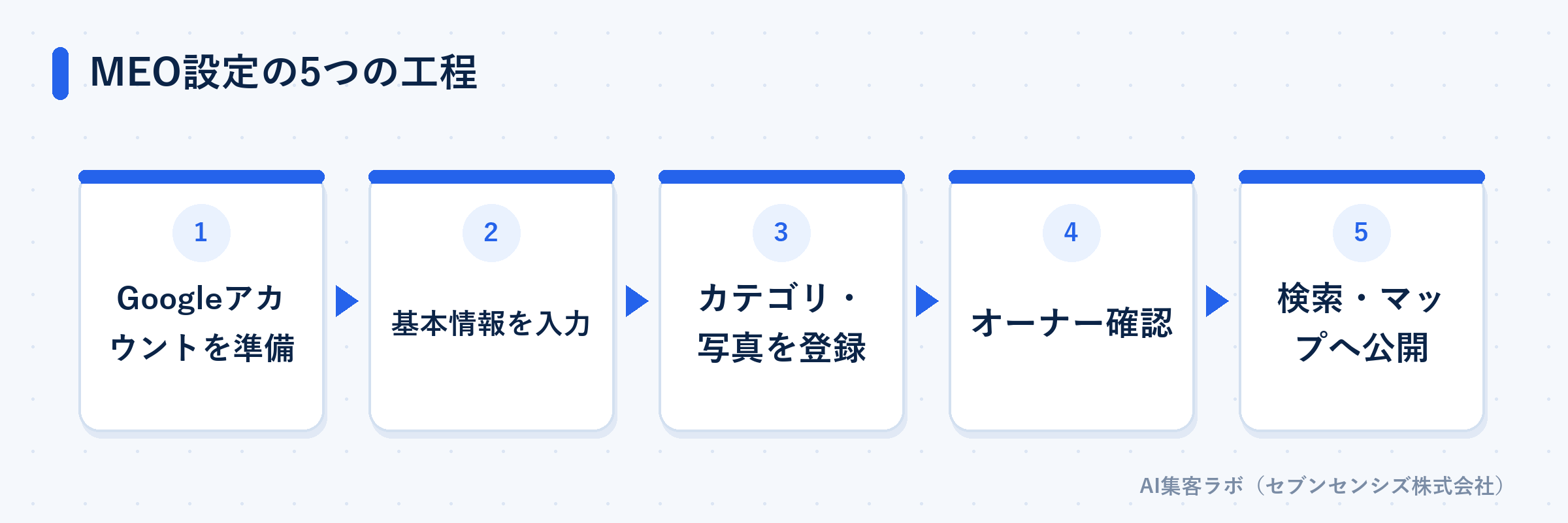
ステップ1: Googleアカウントを準備する
個人で使っているアカウントとは別に、ビジネス用のGoogleアカウントを用意します。担当者の異動があっても引き継ぎがしやすくなります。
ステップ2: ビジネスプロフィールを作成・基本情報を入力する
google.com/business からビジネス名・住所・電話番号を入力します。正式名称と実際の所在地に一致させることが前提です。
ステップ3: カテゴリ・営業時間・写真を登録する
メインカテゴリを1つ選び、営業時間と外観・内観の写真を登録します。情報が薄いと審査や表示で不利になります。
ステップ4: オーナー確認を行う
電話・メール・動画・郵送のいずれかで、実在するビジネスであることを証明します。選べる方法は業種や地域によって異なります。
ステップ5: 確認完了後に検索・マップへ公開する
確認が完了すると、Google検索とGoogleマップにプロフィールが表示されます。ここからがMEO対策の本番です。
オーナー確認でつまずきやすい3つのケースと対処法
オーナー確認は電話・メール・動画のいずれかで行いますが、番号や住所の不一致でよく止まります。
あわせてOB客紹介の仕組み化とは?もご覧ください。
Google公式ヘルプによると、確認方法は電話・メール・郵送(ハガキ)・動画の中から、業種や公開情報に応じて選べるものが表示される仕組みです。近年は、店舗外観や看板を撮影する動画による確認も選択肢に加わっています。
ケース1: 電話コードが届かない。転送設定やIP電話が原因のことが多く、直接つながる番号への変更で解決するケースが目立ちます。
ケース2: 郵送のハガキが届かない。登録住所と実際の掲示物の住所が一致していないと、確認自体が保留になります。表記を統一してください。
ケース3: 動画確認で撮影内容が不足している。店舗の看板・外観・内観・スタッフなど、指定された要素を1本の動画に収める必要があります。撮り直しになると数日単位で遅れます。
確認方法は自分で自由に選べるわけではなく、業種・公開情報・地域によって表示される選択肢が変わります。審査中は状況の表示が更新されるまで数日かかることもあるため、申請後すぐに催促の連絡をする必要はありません。
確認待ちの間に焦って別アカウントで再登録すると、重複プロフィールとして扱われ、どちらも表示されなくなることがあります。1つの確認が終わるまで待ってください。
カテゴリ・営業時間・住所を正しく設定するコツ
カテゴリは1つに絞り、住所表記は全店舗で統一するのが基本です。
関連する内容として税理士の集客サイトとは?も公開しています。
メインカテゴリは、来店客が検索するであろう業種名に最も近いものを1つだけ選びます。複数店舗を持つ場合は、住所の丁目・番地の表記ゆれ(「1-2-3」と「1丁目2番3号」など)を統一してください。表記が店舗ごとに違うと、Google側で同一店舗と認識されず、口コミやアクセス数が分散する原因になります。
営業時間は、実際の稼働時間と1日でもずれると来店機会を逃します。臨時休業や年末年始は、都度「特別営業時間」で個別に反映してください。
店舗名・住所・電話番号は、自社サイトや他の掲載媒体とも表記を一致させてください。プロフィール単体を整えても、ウェブ上の他の情報と食い違っていると、Googleにとって「同一店舗」という判断がしにくくなります。この一致は、AI検索が店舗情報を引用する際の手がかりにもなります。
BrightLocalの2026年調査(米国消費者1,002人対象)では、ローカルビジネスを選ぶ前に口コミを確認する消費者が97%にのぼると報告されています。営業時間や住所といった基本情報の正確さは、口コミと並んで来店判断の土台になっている項目です。
自社のGoogleビジネスプロフィールが正しく設定できているか、無料で確認しませんか。
御社のサイトを30秒で無料診断するよくある設定ミスと直し方
複数カテゴリ登録と住所表記のゆれ。設定でつまずく2大原因です。
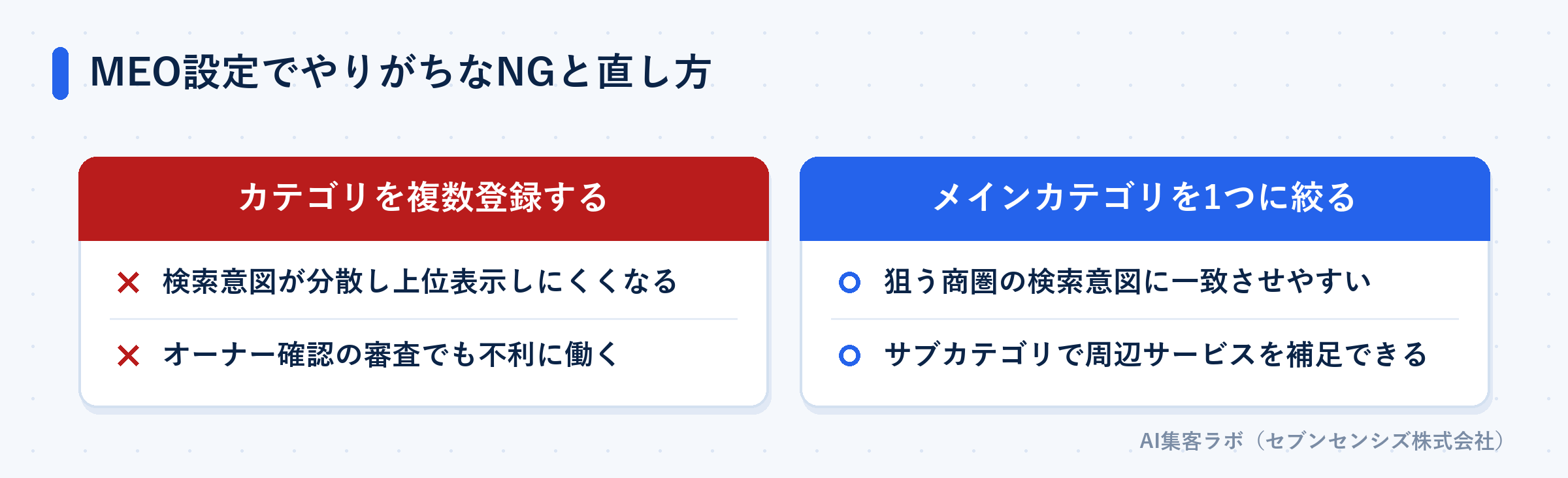
失敗1: カテゴリを手当たり次第に追加する。関連しそうな業種をすべて登録すると、検索意図が分散し、どの検索語でも上位に出にくくなります。メインカテゴリ1つに絞り、サブカテゴリは本当に提供しているサービスだけに留めてください。
失敗2: 住所表記が店舗ごとにバラバラ。同じ会社の別店舗なのに番地の書き方が異なると、Google側で重複や別法人と誤認されることがあります。全店舗で表記ルールを1つに統一してください。
失敗3: 設定して満足し、公開後に触らない。設定はゴールではなく起点。公開後は次の章で扱う運用に移らないと、順位も口コミも増えていきません。
失敗4: 権限を持つ担当者が1人しかいない。担当者の異動や退職で管理者が不在になり、更新も口コミ返信も止まってしまう例があります。管理者は複数人で設定しておくと安全です。
設定完了後にやるべきこと
公開後は写真追加・投稿更新・口コミ返信で、MEO対策の運用に移ります。
プロフィールが公開されたら、月1回以上のペースで写真を追加し、営業状況やキャンペーンを投稿してください。来店客からの口コミには、内容に関わらず返信することが基本です。返信の文面はGoogleマップの口コミを増やす方法5選と返信のコツで具体例を紹介しています。
公開直後は検索結果への反映に数日かかることがあります。反映を待つ間にできるのは、投稿の準備と、社内でプロフィールの管理者を誰にするかの取り決めです。担当者が1人だけだと、退職や異動のたびに引き継ぎが滞ります。
継続的な運用の全体像は、MEO対策のやり方7ステップにまとめています。設定が終わった直後の店舗は、まずこの記事の「30日でやること」から着手するのが近道です。
私たちは自社の3メディアでAI集客の情報発信を行っており、SEO・MEO・AIOの各施策を実際に運用しながら記事に反映しています。設定という土台があって初めて、対策の効果が数値に表れるという実感があります。
自社で設定するか、代行に依頼するか
1店舗なら自社で十分ですが、複数店舗の統一管理は代行が向いています。
| 状況 | 向く進め方 | 判断の理由 |
|---|---|---|
| 1店舗・担当者が決まっている | 自社で設定 | 入力項目は多くなく、半日程度で完了します |
| 複数店舗を展開している | 代行を検討 | 表記統一やカテゴリ方針を横断管理する必要があります |
| オーナー確認で長期間止まっている | 代行または個別相談 | 原因の切り分けに時間がかかることがあります |
| 設定後の運用まで任せたい | 代行 | 設定と対策は地続きのため一括依頼が効率的です |
当社はMEO運用「G-ran」を含むAIO・SEO・MEOの支援で累計3,200件以上(うちMEO 2,000件以上)の設定・運用を支援してきました(2026年7月時点)。2020年3月の創業以来、大阪市東成区を拠点に店舗集客を支援しています。複数店舗を持つ企業ほど、表記統一やカテゴリ方針を1社だけで管理しきれず、途中から依頼に切り替えるケースを多く見てきました。
依頼を検討する際は、設定だけを代行するのか、その後の運用まで含むのかを事前に確認してください。設定のみの依頼だと、公開後にまた自社で対策を続ける体制が必要になります。契約前に、設定完了の定義と運用の引き継ぎ範囲をすり合わせておくと、後のトラブルを防げます。
見積もりを比較する際は、金額だけでなくオーナー確認が止まった場合の対応範囲も確認してください。確認作業は代行会社側で完結できないことがあり、店舗側の協力が必要な場面が残ります。
「とりあえず登録すればよい」という進め方は避けてください。初期設定の情報が雑だと、後からの修正に審査期間が挟まり、対策の着手が数週間単位で遅れることがあります。
自社に合う進め方(自社設定か代行か)を無料で診断します。
御社のサイトを30秒で無料診断するよくある質問
MEO設定は何から始めればいいですか?
まずGoogleアカウントを用意し、ビジネスプロフィールの作成画面から店舗情報を登録します。
オーナー確認ができないときはどうすればいいですか?
電話・メール・動画など別の確認方法を選び直すか、Googleのサポートに問い合わせて状況を確認します。
MEO設定は無料でできますか?
Googleビジネスプロフィールの登録・設定自体は無料です。費用は運用代行を依頼した場合のみ発生します。
設定にはどれくらい時間がかかりますか?
入力自体は30分程度ですが、オーナー確認の完了までは数日〜数週間かかる場合があります。
設定が終わったら次は何をすればいいですか?
写真の追加や投稿の更新などMEO対策の継続的な運用に移り、検索順位の改善を図ります。
口コミや店舗情報のどこから直すべきかは、マップ集客の整備度チェック(無料・30秒)で見られます。登録は要らず、結果はその場で出ます。
まとめ: MEO設定は「正確な情報×オーナー確認」で決まる
MEO設定は、正式な店舗名・住所・電話番号を正確に入力し、オーナー確認を滞りなく終えることに尽きます。カテゴリを絞り、表記を統一するだけでも、公開後の対策の効果は変わってきます。まずは本記事のチェックリスト5点がすべて揃っているか、着手前にもう一度確認してください。
あわせて読みたい関連記事
地図検索で御社がどう見えているか、一緒に確かめませんか?
SEO・AIO・LLMO集客支援の詳細を見る →無料相談・資料ダウンロードはリンク先から